




كيف تسمح للتطبيقات بالعمل عبر جدار الحماية في AlmaLinux Firewalld ؟
تعتبر توزيعة AlmaLinux الخيار الأول حالياً للشركات وأصحاب السيرفرات كبديل لنظام CentOS. تأتي هذه التوزيعة مع جدار حماية قوي يسمى Firewalld مفعّل بشكل افتراضي.
في كثير من الأحيان، يقوم العميل بتثبيت لوحة تحكم (مثل cPanel أو CyberPanel) أو تشغيل تطبيق على منفذ معين (Port)، لكنه يفشل في الاتصال. السبب ببساطة هو أن الفايروول يغلق جميع المنافذ ما عدا SSH للأمان. إليك كيف تفتح المنافذ يدوياً.
سيرفراتنا تدعم أحدث التوزيعات مع لوحة تحكم متطورة لإدارة السيرفر.
احجز سيرفرك الآن
الخطوة 1: التأكد من عمل الجدار الناري
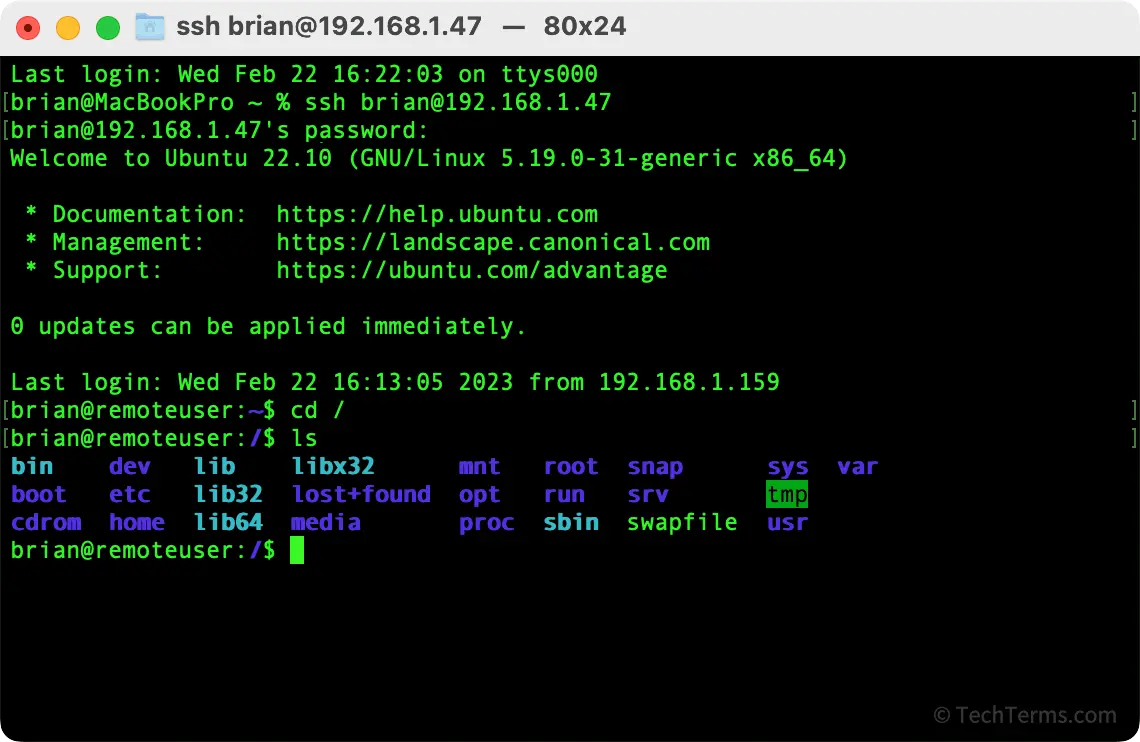
ادخل إلى السيرفر عبر الـ SSH وتأكد أن خدمة Firewalld تعمل:
systemctl status firewalldالخطوة 2: فتح بورت (Port) بشكل دائم
لنفترض أنك تريد فتح البورت رقم 443 (الخاص ببروتوكول HTTPS). سنستخدم الأمر firewall-cmd مع خيار --permanent لضمان عدم اختفاء القاعدة عند إعادة تشغيل السيرفر:
sudo firewall-cmd --zone=public --permanent --add-port=443/tcpإذا كنت تستخدم تطبيقاً يعمل على بورت مخصص (مثل Node.js على بورت 3000)، استخدم:
sudo firewall-cmd --zone=public --permanent --add-port=3000/tcpالخطوة 3: تحديث القواعد (Reload)
هذه الخطوة ينسها الكثيرون! لكي يتم تفعيل التغييرات التي قمت بها، يجب إعادة تحميل إعدادات الفايروول بالأمر:
sudo firewall-cmd --reloadالخطوة 4: عرض المنافذ المفتوحة
للتأكد من أن كل شيء تم بشكل صحيح، اطلب من النظام عرض قائمة الخدمات والمنافذ المسموح بها:
sudo firewall-cmd --list-allستظهر لك قائمة تحتوي على سطر ports: وفيه الأرقام التي قمت بإضافتها.
الخلاصة
إدارة البورتات هي مهارة أساسية لضمان عمل خدماتك دون التضحية بأمان السيرفر. في WPressly، نقدم لك سيرفرات جاهزة وآمنة لتبدأ عملك فوراً.
تصفح خدماتنا المميزة:
- سيرفرات VPS سريعة (متوافقة مع AlmaLinux)
- استضافة مواقع مشتركة (نقل مجاني للموقع)