
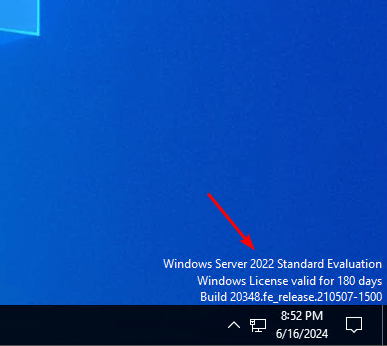




إذا كنت تستخدم نسخة تجريبية من “Windows Server Evaluation” لأغراض الاختبار أو التطوير، فستواجه عادةً مشكلة انتهاء الصلاحية بعد 180 يوماً اليك طريقة تمديد الفترة التجريبية لويندوز سيرفر. بمجرد انتهاء هذه الفترة، يبدأ السيرفر في إغلاق نفسه تلقائياً كل ساعة، مما يعطل عملك.
لحسن الحظ، تتيح مايكروسوفت خيار “إعادة التعيين” (Rearm) لهذه الفترة حتى 6 مرات، مما يمنحك نظرياً فترة استخدام تصل لثلاث سنوات. في هذا المقال، سنشرح الخطوات البسيطة لتنفيذ ذلك.
لا داعي للقلق بشأن انتهاء التراخيص أو توقف السيرفر المفاجئ. احصل الآن على سيرفر VPS ويندوز عالي السرعة من WPressly. استمتع بأداء قوي ودعم فني متميز لمواقعك وتطبيقاتك.
الخطوة 1: التحقق من حالة الترخيص الحالية
قبل البدء، يفضل معرفة عدد المرات المتبقية التي يُسمح لك فيها بتمديد الفترة. يسمح ويندوز سيرفر عادة بـ 6 محاولات.
- افتح موجه الأوامر (CMD) أو PowerShell بصلاحيات المسؤول (Run as Administrator).
- اكتب الأمر التالي واضغط Enter:
slmgr.vbs /dli
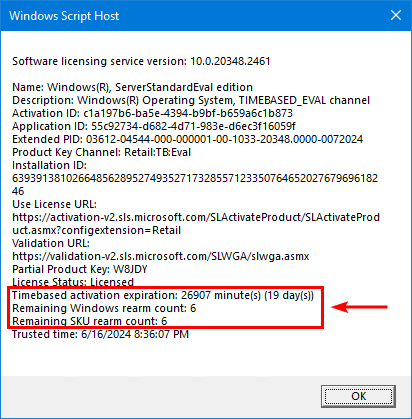
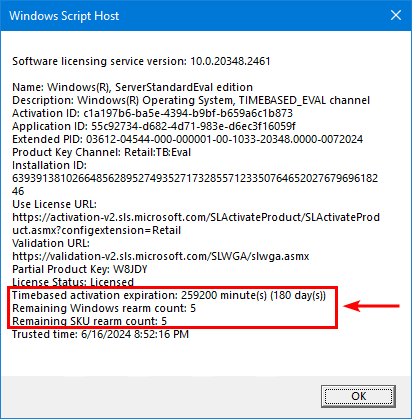
ستظهر نافذة صغيرة توضح الوقت المتبقي وعدد مرات التمديد المتاحة (Remaining Windows rearm count). إذا كان الرقم أكبر من 0، يمكنك المتابعة.
الخطوة 2: تمديد الفترة التجريبية (Rearm)
لإعادة ضبط عداد الـ 180 يوم من جديد، اتبع الأمر التالي:
- في نفس موجه الأوامر، اكتب الكود التالي:
slmgr.vbs /rearm
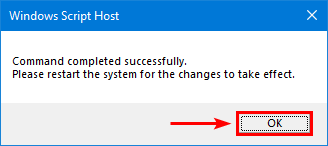
ستظهر لك رسالة تفيد بنجاح العملية: “Command completed successfully” وتطلب منك إعادة تشغيل النظام لتطبيق التغييرات.
الخطوة 3: إعادة تشغيل السيرفر
لن يتم تفعيل التمديد إلا بعد عمل Restart. يمكنك القيام بذلك يدوياً أو بكتابة هذا الأمر:
shutdown /r /t 0
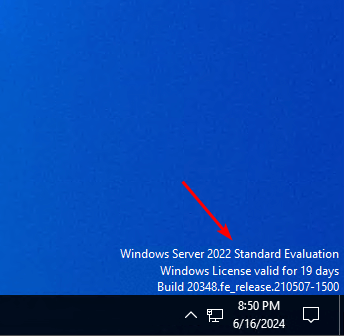
بعد عودة السيرفر للعمل، ستجد أن الفترة التجريبية قد عادت لـ 180 يوم كاملة.
لماذا الاعتماد على النسخ التجريبية ليس حلاً نهائياً؟
على الرغم من أن تمديد الفترة مفيد في البيئات التجريبية (Labs)، إلا أنه لا يصلح للبيئات الإنتاجية (Production) بسبب المخاطر الأمنية وعدم الاستقرار.
ارتقِ بأعمالك مع WPressly: نحن نقدم في WPressly حلول استضافة متكاملة تشمل سيرفرات VPS وسيرفرات خاصة (Dedicated) بأرخص الأسعار وأعلى جودة. سواء كنت تدير متجراً إلكترونياً أو شركة استضافة، لدينا البنية التحتية المناسبة لك.