



تستهدف الهجمات الإلكترونية (Bots & Hackers) المنفذ الافتراضي للاتصال عن بعد (3389) بشكل مستمر. حتى لو كانت كلمة المرور الخاصة بك قوية، فإن كثرة محاولات الدخول العشوائية (Brute Force) تستهلك موارد السيرفر وتجعله بطيئاً جداً.
الحل الأفضل والأكثر فاعلية هو “إخفاء” السيرفر عن طريق تغيير رقم البورت إلى رقم لا يعرفه أحد غيرك. في هذا الدليل، سنشرح الخطوات بالتفصيل.
لا تقم بإعادة تشغيل السيرفر (Restart) بعد الخطوة الأولى إلا بعد الانتهاء من خطوة الجدار الناري (الخطوة 2). إذا نسيت فتح البورت في الجدار الناري، فلن تتمكن من الدخول لسيرفرك مرة أخرى!
الخطوة 1: تعديل سجل النظام (Registry Editor)
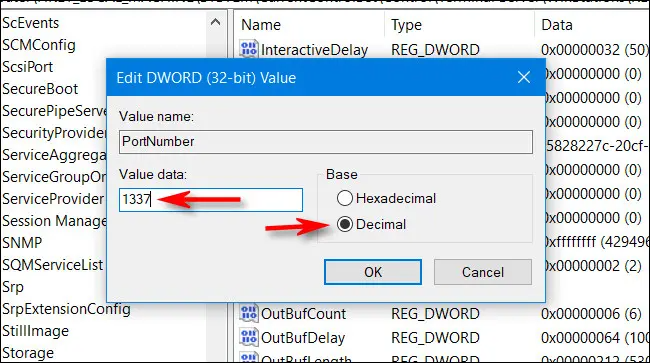
أولاً، نحتاج إلى إخبار الويندوز باستخدام منفذ جديد. يتم ذلك عبر محرر الريجستري.
- اضغط على زر
Win + Rمن لوحة المفاتيح، واكتبregeditثم اضغط Enter. - اذهب للمسار التالي بدقة:
HKEY_LOCAL_MACHINE\System\CurrentControlSet\Control\Terminal Server\WinStations\RDP-Tcp - ابحث في الجهة اليمنى عن ملف باسم PortNumber.
- اضغط عليه مرتين، اختر Decimal، وقم بتغيير القيمة من
3389إلى الرقم الذي تريده (مثلاً4545). - اضغط OK.
الخطوة 2: فتح البورت في الجدار الناري (خطوة مصيرية)
الآن الويندوز يعرف البورت الجديد، لكن الجدار الناري (Firewall) سيقوم بحظره ما لم نسمح به يدوياً.
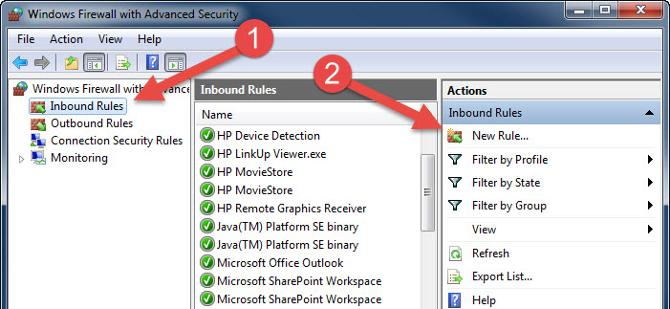
- ابحث في قائمة ابدأ عن Windows Defender Firewall with Advanced Security وافتحه.
- اضغط على Inbound Rules (قواعد الوارد) ثم New Rule.
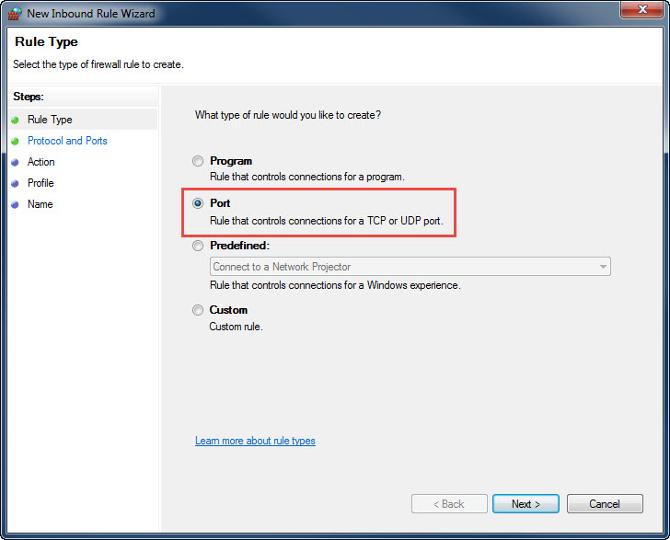
- اختر Port ثم اضغط Next.
- تأكد من اختيار TCP، وفي خانة “Specific local ports” اكتب رقم البورت الجديد (مثال:
4545).
- اضغط Next، واختر Allow the connection، واترك جميع الخيارات مفعلة في الشاشة التالية.
- أخيراً، قم بتسمية القاعدة باسم واضح (مثلاً “RDP New Port”) واضغط Finish.
الخطوة 3: إعادة التشغيل والاتصال
الآن أصبح من الآمن إعادة تشغيل السيرفر. بعد العودة للعمل، لن يعمل البورت القديم (3389).
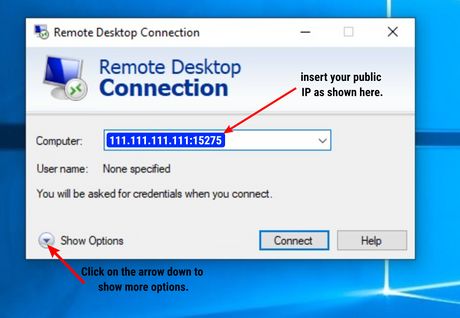
للدخول للسيرفر، افتح برنامج Remote Desktop واكتب عنوان الـ IP متبوعاً بالنقطتين ورقم البورت الجديد، هكذا:
192.168.1.50:4545
أمان بياناتك يبدأ باختيار الاستضافة الصحيحة
تغيير البورت هو خطوة ذكية، لكن الأمان الحقيقي يعتمد على مزود الخدمة. في WPressly، تم بناء بنيتنا التحتية لتكون حصناً لأعمالك.

- حماية DDoS: نقوم بصد الهجمات قبل وصولها لسيرفرك.
- نسخ احتياطي دوري: بياناتك دائماً في أمان معنا.
- مراقبة 24/7: فريقنا يراقب الشبكة لحظة بلحظة لضمان استقرار خدمتك.