




دليل شامل: كيفية إعداد واتساب بوت الخاص بك خطوة بخطوة
أهلاً بكم في هذا الشرح المفصل لكيفية استخدام وإعداد واتساب بوت الخاص بكم. في هذا الدليل، سنتعرف على أهم الأدوات والإعدادات التي تمنحكم القوة الكاملة لإدارة محادثاتكم آلياً.
نظرة عامة على لوحة التحكم
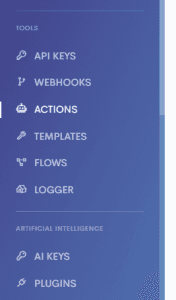
تنقسم لوحة التحكم إلى قسمين رئيسيين: الأدوات (Tools)، وقسم الذكاء الاصطناعي (Artificial Intelligence). إليك وظيفة كل عنصر:
- API Keys: لربط البوت مع برامجك ومواقعك الخارجية.
- Webhooks: لإرسال بيانات من البوت إلى خدمات خارجية مثل n8n.
- Actions: لإعداد ردود تلقائية ثابتة وسريعة.
- Flows: لبناء محادثات تفاعلية متقدمة وذكية.
- Logger: لتسجيل جميع عمليات النظام ونجاحها أو فشلها.
- AI Keys: لربط وتكوين نماذج الذكاء الاصطناعي مثل Gemini.
القسم الأول: مفاتيح الربط (API Keys)
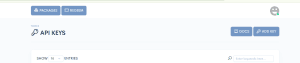
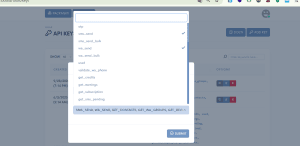
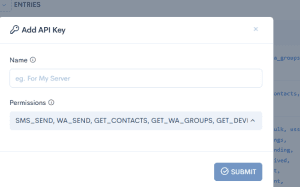
هذه المفاتيح تسمح لتطبيقاتك بالتواصل مع البوت. لإنشاء مفتاح جديد:
- من صفحة API KEYS، اضغط على زر
ADD KEY. - في النافذة المنبثقة، أدخل اسمًا للمفتاح في حقل
Name. - من قائمة
Permissions، اختر الصلاحيات التي تريد منحها للمفتاح، مثلwa_sendلإرسال الرسائل. - اضغط على
SUBMIT. سيظهر المفتاح في القائمة، ويمكنك نسخه بالضغط على أيقونة النسخ.
القسم الثاني: خطاف الويب (Webhooks)
الـ Webhook يسمح بإرسال إشعارات تلقائية إلى أنظمة أخرى. لإعداده:
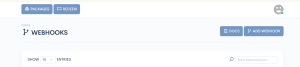
- من صفحة WEBHOOKS، اضغط على زر
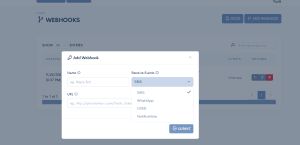
ADD WEBHOOK. - في النافذة التي تظهر، املأ الحقول:
- Name: اسم للخطاف للتعرف عليه.
- Receive Events: اختر نوع الحدث (
WhatsAppأوSMS). - URL: الصق الرابط الخارجي الذي سيستقبل البيانات.
- اضغط على
SUBMITللحفظ.
القسم الثالث: الردود التلقائية (Actions)
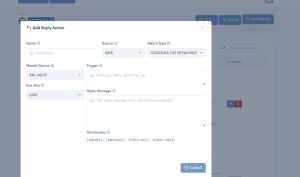
لإنشاء ردود تلقائية سريعة بناءً على كلمات محددة:
- من قسم Actions، اضغط على
AUTOREPLY. - املأ الحقول في نافذة “Add Reply Action”:
- Name: اسم للرد (مثال: رد التحية).
- Source: حدد المصدر (
WhatsAppأوSMS). - Trigger: اكتب الكلمات التي ستُفعّل الرد (مثال: السلام عليكم, مرحبا).
- Reply Message: اكتب نص الرسالة التي سيتم إرسالها (مثال: وعليكم السلام!).
- اضغط على
SUBMITللحفظ.
القسم الرابع: بناء المحادثات (Flows)
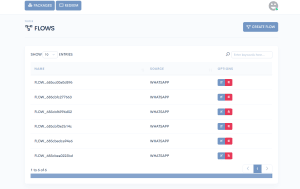
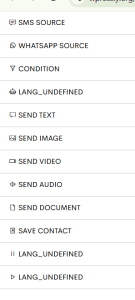
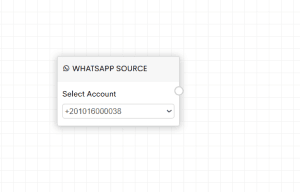
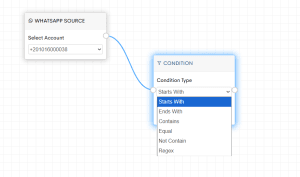
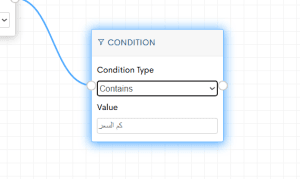
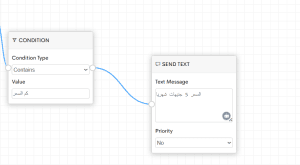
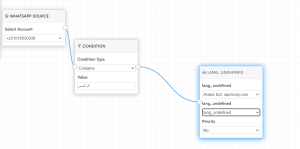
هنا يمكنك تصميم رحلة محادثة متكاملة للعميل:
- من صفحة Flows، اضغط على
CREATE FLOW. - من القائمة الجانبية، اسحب
WHATSAPP SOURCEوأفلته في مساحة العمل. - اسحب عنصر
CONDITIONوصِلْهُ بالمصدر. - حدد نوع الشرط (مثلاً
Contains) واكتب القيمة (مثلاًكم السعر). - اسحب الإجراء المطلوب (مثلاً
SEND TEXT) وصِلْهُ بالشرط. - اكتب رسالة الرد في حقل
Text Message. - اضغط على
SAVEفي أعلى الصفحة لحفظ عملك.
القسم الخامس: ربط الذكاء الاصطناعي (AI Keys)
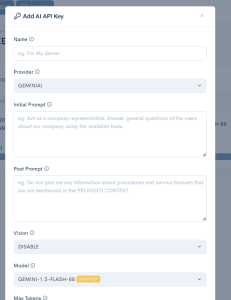
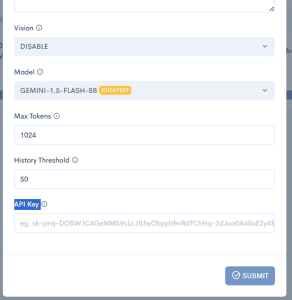
هذه هي أهم خطوة لتفعيل قدرات الذكاء الاصطناعي في الردود.
- من قسم AI Keys، اضغط على
Add AI Key. - املأ الحقول التالية بعناية:
- Name: اسم مميز للبوت (مثال: بوت خدمة العملاء).
- Provider: اختر مزود الخدمة (يُنصح باستخدام
Gemini). - Initial Prompt: هنا تحدد شخصية وهدف البوت. مثال:
أنت مساعد ذكي لمتجر "الأناقة العصرية". مهمتك هي الرد على استفسارات العملاء بأسلوب احترافي وودود. - Post Prompt: هنا تضع القواعد والمعلومات التي يجب على البوت الالتزام بها. مثال:
معلومات عن المتجر: - مواعيد العمل: من السبت إلى الخميس، من 10 صباحًا حتى 11 مساءً. - المنتجات: فساتين، ملابس كاجوال. قواعد مهمة: - لا تقدم أي معلومات عن الأسعار، بل اطلب من العميل زيارة المتجر. - API Key: الصق هنا مفتاح ה-API الذي حصلت عليه من مزود الخدمة.
- اضغط
SUBMITللحفظ.
بهذا نكون قد انتهينا من شرح كافة الأجزاء. إذا كان لديك أي أسئلة، فلا تتردد في طرحها.